Mô-đun Cap CC1101 (hoặc module CC1101) kết hợp với các thiết bị hệ sinh thái M5Stack (như Cardputer, M5StickC Plus2, CoreS3) biến thiết bị của bạn thành một công cụ vạn năng để giao tiếp, phân tích và thử nghiệm sóng vô tuyến diện rộng. [1, 2]
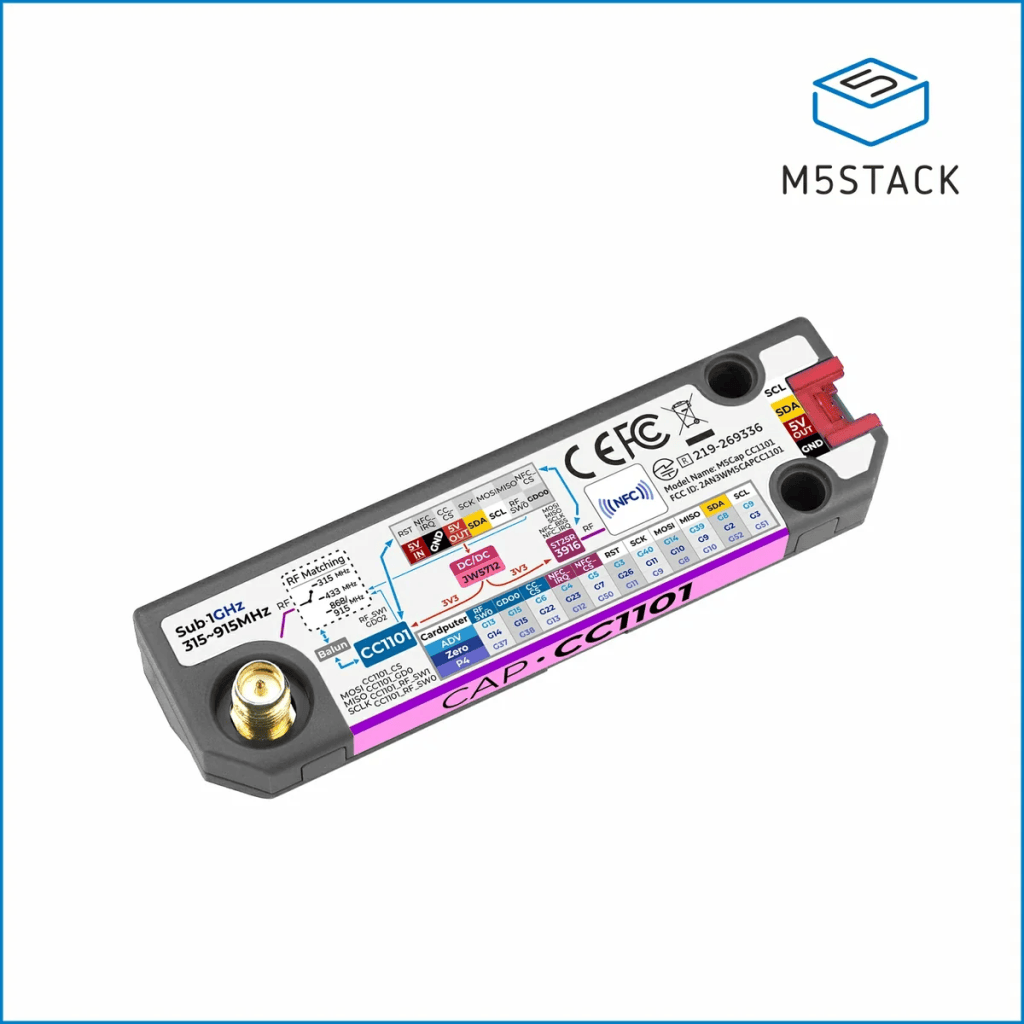
Chip TI CC1101 là bộ thu phát vô tuyến công suất thấp hoạt động ở dải tần Sub-1 GHz (các tần số dưới 1GHz như 315MHz, 433MHz, 868MHz, 915MHz). Riêng phiên bản Cap CC1101 chính hãng mới nhất dành cho Cardputer còn được tích hợp thêm chip NFC (ST25R3916). [1]
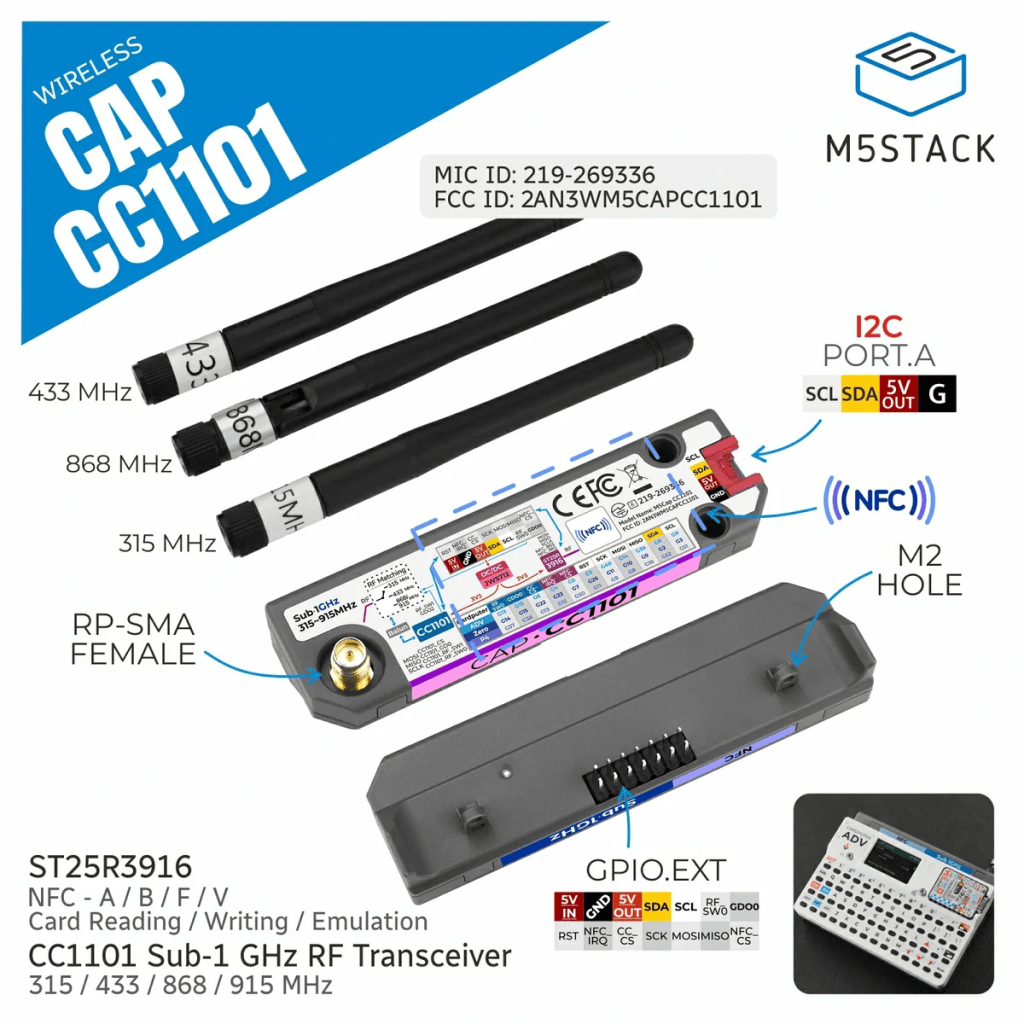
Dưới đây là các ứng dụng thực tế phổ biến nhất của sự kết hợp này:
1. Nghiên cứu bảo mật và Hacking phần cứng (RF Hacking)
Đây là ứng dụng phổ biến và được cộng đồng công nghệ yêu thích nhất. Khi nạp các phần mềm tùy biến như Bruce Firmware, thiết bị M5Stack lắp Cap CC1101 sẽ có các tính năng tương tự như một chiếc Flipper Zero thu nhỏ: [1, 2]
- Quét và bắt tín hiệu (RF Scanner & Capture): Dò tìm và “nghe trộm” các tín hiệu điều khiển từ xa xung quanh ở tần số phổ biến (như 433.92 MHz). [1]
- Sao chép và phát lại (RF Replay/Clone): Ghi lại mã sóng của các loại remote cửa cuốn, rèm tự động, hoặc khóa cổng sử dụng mã cố định (Fixed Code) rồi phát lại để điều khiển thay thế remote gốc. [1, 2]
- Thử nghiệm xâm nhập (Penetration Testing): Kiểm tra độ an toàn của các hệ thống khóa không dây xem chúng có dễ bị tấn công phát lại (Replay Attack) hay không.
2. Tương tác với Thẻ thông minh và Vé xe (Ứng dụng NFC)
Nhờ chip NFC tích hợp sẵn trên các dòng Cap CC1101 thế hệ mới: [1]
- Đọc/Ghi dữ liệu (NFC Reader/Writer): Đọc thông tin từ thẻ thang máy, thẻ gửi xe, thẻ thành viên.
- Giả lập thẻ (Card Emulation): Biến thiết bị M5Stack thành một chiếc thẻ NFC ảo để quét nhanh qua các đầu đọc tương thích. [1]
3. Nhà thông minh (Smart Home) và Tự động hóa
- Điều khiển thiết bị ngoại vi: Tự viết code (qua Arduino IDE hoặc UIFlow2) để bật/tắt các ổ cắm điện từ xa, công tắc không dây sử dụng sóng RF. [1]
- Thu thập dữ liệu trạm thời tiết: Nhận dữ liệu truyền về từ các cảm biến nhiệt độ, độ ẩm đặt ở ngoài trời (vốn thường dùng băng tần 433MHz hoặc 915MHz để truyền xa xuyên tường). [1]
4. Phát triển nguyên mẫu IoT công nghiệp (IoT Prototyping)
- Giao tiếp tầm xa, tiết kiệm năng lượng: Thay vì dùng Wi-Fi tốn pin và tầm ngắn, CC1101 giúp các thiết bị M5Stack truyền nhận dữ liệu qua lại với nhau ở khoảng cách hàng trăm mét trong môi trường thoáng. [1, 2]
- Giám sát chất lượng sóng: Sử dụng các thông số RSSI (Cường độ tín hiệu nhận được) và LQI (Chỉ số chất lượng liên kết) do CC1101 cung cấp để đo đạc và tối ưu hóa vị trí đặt cảm biến trong nhà máy. [1]
Lựa chọn tuyệt vời! M5Stack Cardputer kết hợp với Cap CC1101 là một combo cực mạnh để làm chủ sóng Sub-1GHz thông qua lập trình riêng. Do Cardputer sử dụng lõi ESP32-S3 (M5StampS3), việc quản lý phần cứng qua Arduino IDE diễn ra mượt mà và trực quan.
Dưới đây là hướng dẫn chi tiết từng bước để bạn thiết lập môi trường và viết mã nguồn đầu tiên giúp Cardputer giao tiếp với module CC1101.
Bước 1: Thiết lập cấu hình trên Arduino IDE
Trước tiên, bạn cần chuẩn bị môi trường nạp code cho Cardputer.
- Thêm bo mạch ESP32/M5Stack: Vào
File->Preferences-> dán đường dẫn quản lý bo mạch của M5Stack:
https://dl.espressif.com/dl/package_esp32_index.json
- Cài đặt Board: Vào
Boards Manager, tìm kiếm và cài đặt gói M5Stack hoặc esp32 (chọn phiên bản mới nhất). [7] - Cài đặt các Thư viện (Library Manager): Tìm kiếm và cài đặt chính xác 2 thư viện sau:
- M5Cardputer (Để điều khiển màn hình, bàn phím, loa của Cardputer).
- RadioLib (Thư viện xử lý chip RF chuyên nghiệp, hỗ trợ CC1101 cực tốt tốt hơn nhiều thư viện cũ). [5, 8]
Bước 2: Sơ đồ chân kết nối (Pinout)
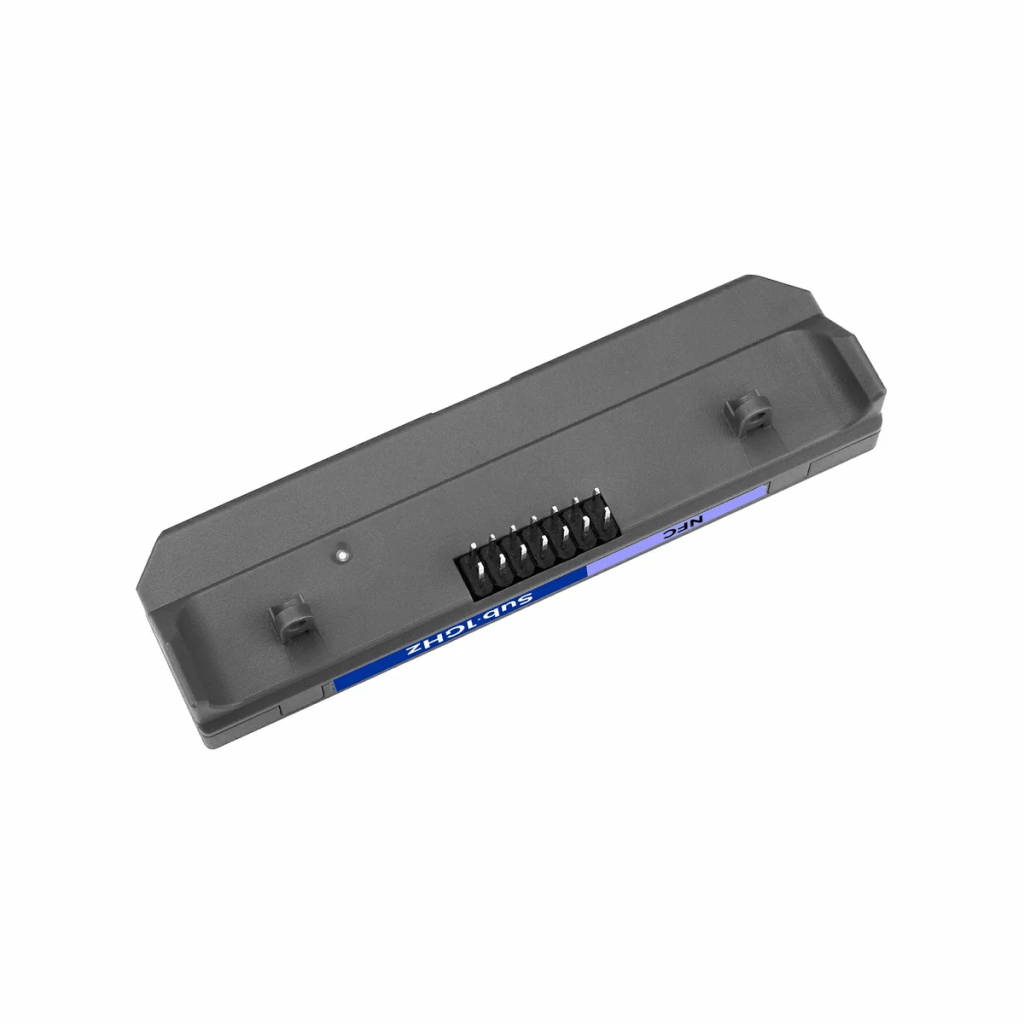
Khi bạn gắn Cap CC1101 vào cổng mở rộng của Cardputer (hoặc qua socket SPI), cấu hình chân kết nối phần cứng của chip CC1101 được map vào chip ESP32-S3 của Cardputer thường cố định như sau: [9, 10]
- MOSI: G13
- MISO: G14
- SCK: G12
- CS (Chip Select): G11
- GDO0 (Chân ngắt/tín hiệu): G2
Bước 3: Mã nguồn mẫu (Arduino Code)
Đoạn code dưới đây sẽ khởi tạo màn hình Cardputer và cấu hình chip CC1101 ở tần số 433.92 MHz để liên tục lắng nghe xem có tín hiệu RF nào được phát ra xung quanh hay không. [5, 11]
<M5Cardputer.h> <RadioLib.h>// Khởi tạo đối tượng CC1101 sử dụng thư viện RadioLib// Thứ tự chân: CS, GDO0, GDO2 (không dùng đặt RADIOLIB_NC)CC1101 radio = new Module(11, 2, RADIOLIB_NC); void setup() { // Khởi tạo phần cứng Cardputer (Màn hình, bàn phím...) auto cfg = M5.config(); M5Cardputer.begin(cfg, true); M5Cardputer.Display.setRotation(1); M5Cardputer.Display.setTextColor(GREEN); M5Cardputer.Display.setTextSize(2); M5Cardputer.Display.println("--- CC1101 TEST ---"); // Khởi tạo SPI riêng cho CC1101 nếu cần, hoặc RadioLib tự động nhận chân mặc định SPI.begin(12, 14, 13, 11); // SCK, MISO, MOSI, SS // Khởi động CC1101 ở tần số 433.92 MHz M5Cardputer.Display.print("Init CC1101..."); int state = radio.begin(433.92); if (state == RADIOLIB_ERR_NONE) { M5Cardputer.Display.setTextColor(WHITE); M5Cardputer.Display.println(" SUCCESS!"); // Cấu hình thêm thông số (Tốc độ bit, độ rộng băng thông nếu cần) radio.setBitRate(4.8); // 4.8 kbps } else { M5Cardputer.Display.setTextColor(RED); M5Cardputer.Display.printf(" FAILED (%d)\n", state); while (true); // Dừng chương trình nếu lỗi phần cứng }}void loop() { M5Cardputer.update(); // Cập nhật trạng thái nút bấm Cardputer // Thử nhận dữ liệu gói tin RF String str; int state = radio.receive(str); if (state == RADIOLIB_ERR_NONE) { // Nếu nhận được sóng hợp lệ M5Cardputer.Display.setTextColor(YELLOW); M5Cardputer.Display.print("[Nhận được]: "); M5Cardputer.Display.println(str); // In thêm cường độ sóng RSSI M5Cardputer.Display.setTextColor(GRAY); M5Cardputer.Display.printf("RSSI: %.2f dBm\n", radio.getRSSI()); } delay(10); // Tránh quá tải CPU}
Bước 4: Cách nạp code vào Cardputer
Để nạp code thành công, Cardputer yêu cầu bạn phải đưa nó về trạng thái Download Mode: [6, 12]
- Gạt công tắc nguồn ở cạnh bên Cardputer về vị trí OFF.
- Nhấn và giữ nút G0 (Nút nhỏ nằm ngay cạnh cổng USB-C hoặc công tắc nguồn).
- Cắm cáp USB-C kết nối Cardputer vào máy tính (vẫn giữ nút G0).
- Thả nút G0 ra. Lúc này máy tính sẽ nhận diện cổng COM ảo ổn định.
- Trên Arduino IDE, chọn đúng Board: M5Cardputer (hoặc STAMP-S3) và chọn đúng cổng COM vừa xuất hiện. Khởi chạy lệnh
Upload. [6, 12, 13]
Ý tưởng ứng dụng đầu tiên bạn muốn tự lập trình là gì? Bạn muốn làm một cái remote điều khiển từ xa (Phát tín hiệu – Transmit) hay làm một máy quét, bắt mã sóng (Nhận tín hiệu – Receive) để hiển thị lên màn hình Cardputer?
[9] https://wiki.bruce.computer
[10] https://wiki.bruce.computer
[11] https://github.com
[13] https://arduino.vn


Leave a Reply